
Ollama vs LM Studio:本地跑大模型谁更顺手
本地跑大模型这件事,2024 年之后门槛其实没想象中那么高了。两个被讨论最多的工具是 Ollama 和 LM Studio,名字经常一起出现,但用起来完全是两码事。一个是给命令行玩家用的,一个是给”我不想碰终端”的用户准备的。这篇文章就按几个关键维度把它们拆开看一遍,帮你判断哪个更适合自己的工作流。
定位差异:一个跑在终端,一个跑在桌面
最核心的区别在产品形态上。
Ollama 的本体是一个命令行工具,安装完后你基本要在终端里和它打交道:ollama run llama3、ollama pull llava 这种。它的设计哲学是”做一个小而美的模型 runner,顺便给你一套本地 API”,并没有一个像样的桌面 UI 给你点来点去。
LM Studio 则完全相反,主打一个原生桌面客户端(macOS、Windows、Linux 都有),打开就是一个完整的应用:左边模型库、中间聊天界面、右边参数面板,所有操作都能用鼠标完成。对于没用过命令行的用户来说,LM Studio 上手几乎是零门槛。
> 一句话总结形态差异:Ollama 是”命令行 + 后台服务”,LM Studio 是”图形界面 + 后台服务”。

安装与上手门槛
Ollama 的安装很简单,去官网下载对应系统的安装包,装完之后终端里 ollama --version 能看到版本就算成功了。下一步拉模型也是一条命令搞定。整个流程对开发者很顺,但对纯终端小白来说,”打开终端”这一步就可能劝退。
LM Studio 则是双击安装包、启动应用,从搜索模型到加载模型到开始聊天,全程都在 GUI 里点完。它内置的引导也做得比较细,第一次启动会提示你下载一个推荐模型。
> 真正决定”哪个更好上手”的,是你愿不愿意打开终端。愿意用 Ollama,不愿意用 LM Studio。
模型管理体验
两个工具在”获取模型”这件事上做的工作其实类似——都是从一个模型仓库拉权重到本地,但体验完全不同。
Ollama 用的是它自家的 Modelfile 格式和模型库,ollama pull 一条命令拉一个模型,ollama list 看本地有哪些,ollama rm 删除一个。模型名字是规范化的字符串,比如 llama3:8b、llava:13b。它的好处是脚本化友好,可以写进自动化流程;坏处是名字记不住,而且没有 UI 浏览描述。
LM Studio 则提供了一个完整的模型浏览器 UI,能看到模型简介、参数规模、磁盘占用大小,还能一键下载。在 LM Studio 里浏览模型有点像在用一个小型的 Hugging Face 客户端,看到喜欢的直接点下载即可。
> 模型管理上:Ollama 是”命令行管理 + 标准化命名”,LM Studio 是”图形化浏览 + 一键下载”。
本地 API 服务能力
这是很多人关心的点——本地跑模型不只是为了聊天,更多是为了给其他应用当后端。
Ollama 天生就在做这件事。装好之后它默认监听一个本地端口(11434),直接暴露一套兼容 OpenAI 格式的 HTTP API。也就是说,理论上任何支持 OpenAI API 的应用,只要把 base_url 指向 http://127.0.0.1:11434,就能把 Ollama 当成 OpenAI 的替代品来用。这种设计让它非常适合做”本地模型网关”。
LM Studio 同样也提供了本地 API 服务能力(开发者模式),能在应用内启动一个 OpenAI 兼容的 HTTP 服务,默认端口 1234。功能上和 Ollama 接近,但它的”图形界面 + 后台服务”是一体的,更适合”打开应用就用,关掉就停”的场景。如果你要的是长期跑一个稳定的后端服务,Ollama 那种纯命令行常驻进程的方式会更合适。
| 维度 | Ollama | LM Studio |
|---|---|---|
| 默认 API 端口 | 11434 | 1234(开发者模式) |
| OpenAI 兼容 | 是 | 是 |
| 启动方式 | 命令行常驻进程 | GUI 内开启开发者模式 |
| 适合做后端 | 长期运行的生产级用法 | 临时调试与本地对话 |
与外部应用的集成
如果你的目标是”本地模型 + 现成应用”,那 Ollama 的生态优势更明显。
很多流行的本地 AI 应用——比如 Dify、AnythingLLM、Open WebUI、以及各种 IDE 插件——都在官方文档里把 Ollama 作为一等公民列出来,写明”Ollama 直接支持”。这种集成度来自于 Ollama 早早就提供了 OpenAI 兼容 API,加上它在命令行圈子里积累了相当数量的用户。
LM Studio 同样能被这些工具接入(毕竟它也支持 OpenAI 兼容),但它需要你先打开应用、加载模型、启动开发者模式,整个”服务才可用”的过程是 GUI 驱动的。短期试用很方便,但要当成一个稳定后端用,社区里大多数教程默认还是 Ollama。
> 生态上:Ollama 出现在更多第三方应用的”推荐集成列表”里,LM Studio 更多作为”桌面端单兵工具”被使用。
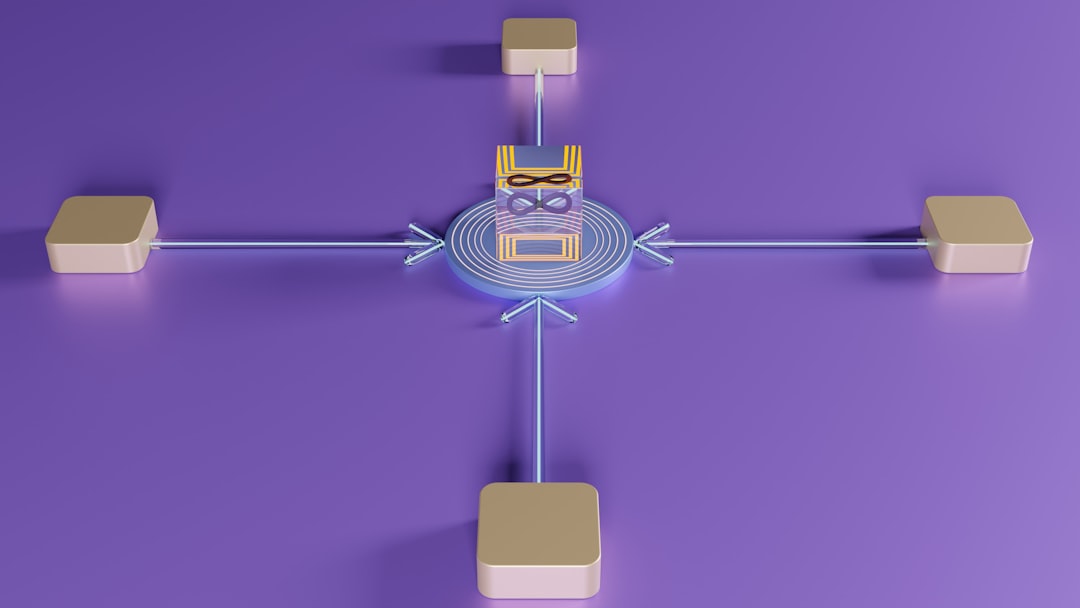
{{图:本地大模型与外部应用集成的常见拓扑,Ollama 作为常驻后端服务的示意图}}
资源占用与硬件适配
两者本质上都是把模型权重加载到内存(或显存)里推理,所以资源消耗更多取决于”你跑什么模型”而不是”用哪个工具”。但有一些细节可以提一下:
- Ollama 在加载模型后是常驻进程,内存占用相对稳定,闲置时也保持加载状态(除非手动卸载)
- LM Studio 加载模型和 UI 同进程,关闭应用时所有模型都会释放
- 对 Apple Silicon 用户来说,两者都有 Metal 加速支持
- 对 NVIDIA 显卡用户,两者都支持 CUDA(具体支持情况以各版本官方文档为准)
> 资源层面没有绝对的”谁更省”,主要看你想”用完即关”还是”常驻后台”。
{{图:两个工具在系统活动监视器中的进程资源占用对比示意}}
怎么选:按场景给建议
回到最实际的问题——你该选哪个?
选 Ollama 的情况:
- 你日常工作在终端里,命令行是你的舒适区
- 你要把本地模型接进 Dify、AnythingLLM、IDE 插件等外部应用
- 你希望模型服务作为一个常驻后台进程运行
- 你喜欢写脚本、自动化、IaC 风格的工作流
选 LM Studio 的情况:
- 你不想碰终端,只想双击图标开始用
- 你主要场景是”本地聊天 + 偶尔起个 API 调试一下”
- 你想用 GUI 浏览模型,看到参数、简介再决定下载哪个
- 你用完就关电脑,不需要模型服务一直挂着
当然,这两者并不互斥。很多重度用户的实际用法是”Ollama 跑主力后端 + LM Studio 做偶尔的图形化调试”。这一点在 ai-renamer 这样的工具里也能看到——它同时支持 Ollama 和 LM Studio 作为 provider,用户根据自己当时的环境随便切。
> 最终的判断标准不是”哪个更强”,而是”哪个更贴合你的工作流”。
相关阅读
如果你想单独深入了解这两个工具,可以看看下面两篇评测:
模型版本、API 端口、官方支持的功能迭代较快,建议在做出最终选择前再去各自官网核对一下最新说明。

评论(0)