
LM Studio:图形化本地跑大模型的入门选择
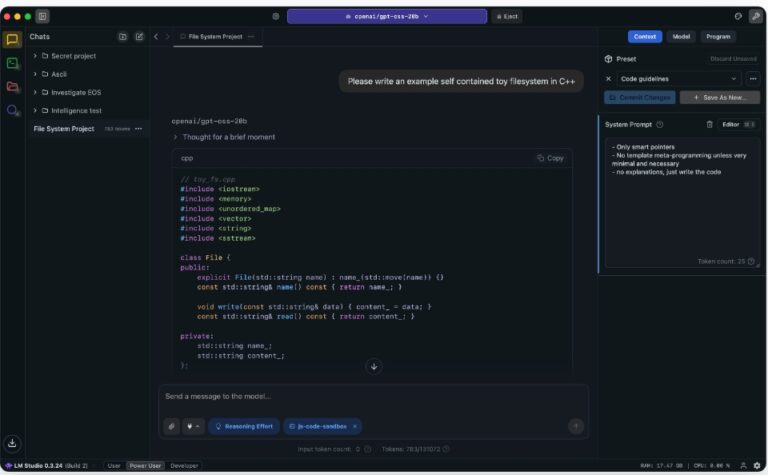
过去几年,本地运行大语言模型从极客的玩具逐渐变成了不少开发者和学习者的日常需求。但对很多人来说,Ollama 那种”打开终端、敲命令拉模型”的流程依然有门槛——尤其是当你只想试试某个模型、不想折腾参数和环境变量的时候。LM Studio 正是冲着这个痛点来的:它把”下载模型、加载模型、对话、调节参数”这件事,全部塞进了一个图形界面里。
它到底是什么
LM Studio 是一个跨平台的桌面应用,支持 macOS、Windows 和 Linux。它的核心定位是”在本地跑大模型”,但和命令行工具不同,它的主交互方式是图形界面:搜索、点击、拖拽、对话,全部用鼠标完成。对于不愿意敲命令行、但又希望数据完全在本地、不上传到云端的用户来说,这是一个比较顺滑的入口。
它内置了一个模型市场,可以直接搜索和下载 GGUF 格式的模型。GGUF 是当前本地推理生态里最主流的格式之一,Llama、Qwen、DeepSeek、Mistral 等主流开源模型基本都有 GGUF 量化版本。下载完成后,不需要再去手动配置 llama.cpp,也不需要关心后端用了什么推理引擎——LM Studio 在背后帮你处理了这些。
内置本地 API 服务器
很多人用 LM Studio 不只是为了聊天框里的对话,而是把它当成一个本地 OpenAI 兼容的 API 服务来用。
应用启动后,LM Studio 会在本地启动一个 HTTP 服务器,端口和接口格式与 OpenAI 的 /v1/chat/completions 等保持兼容。这意味着:
- 你在 VS Code 的某些 AI 插件里把 Base URL 指向
http://localhost:1234/v1,就能让插件调用本地模型。 - 任何原本对接 OpenAI API 的脚本、应用、Agent 框架,都可以几乎零改动地切到本地。
- 模型切换不需要改代码,只是 GUI 里点一下 Load / Unload。
这一点是 LM Studio 区别于很多”只能聊天”的本地工具的关键:它不是一个玩具,而是一个可以被集成进工作流的后端服务。
参数调节和推理控制
LM Studio 把推理相关的核心参数都暴露在了界面上,比如:
- 温度(temperature):控制输出的随机性。
- 上下文长度(context length):决定模型一次能”看见”多少 token。
- GPU 卸载层数(GPU offload):在显存不够时,可以选择部分层跑 GPU、其余跑 CPU。
- CPU / GPU 模式切换:纯 CPU 推理和 GPU 加速推理可以灵活选择。
对于需要横向对比模型效果的用户,LM Studio 还支持多模型并排加载——同一时间把多个模型加载到内存(受显存限制),在同一个对话框里切换对比输出。这在评测模型、选型时非常方便。
安装与命令行工具 lms
LM Studio 自 0.2.22 版本起内置了一个命令行工具 lms。安装完桌面端后,可以在新打开的终端里执行:
lms如果命令找不到,可以运行:
npx lmstudio install-cli来把它加到 PATH 里。lms 的设计初衷不是替代 GUI,而是让习惯终端的人能够用脚本化的方式操作 LM Studio。常用的子命令包括:
| 子命令 | 作用 |
|---|---|
lms status |
查看 LM Studio 当前状态 |
lms server start / lms server stop |
启动或停止本地 API 服务器 |
lms ls |
列出已下载的模型(加 --json 可输出机器可读格式) |
lms ps |
列出当前已加载、可用于推理的模型 |
lms load -y |
加载模型,-y 表示跳过确认并尽量用最大 GPU 加速 |
lms unload / lms unload --all |
卸载单个或所有模型 |
lms create |
用 LM Studio SDK 创建一个新项目 |
lms log stream |
实时流式输出 LM Studio 的日志 |
查看任意子命令的详细参数,可以用 lms --help。需要注意的是,lms 的能力依赖桌面端 LM Studio 处于运行状态——它本身不是一个独立的后台服务进程。
与 Ollama 的对比
本地跑大模型,LM Studio 和 Ollama 是绕不开的两座山头。两者目标用户其实有明显差异:
- LM Studio 的优势:图形界面开箱即用,模型市场搜索下载很顺畅,对新手极其友好;多模型对比、参数可视化调节做得到位;OpenAI 兼容 API 让对接现有应用几乎无成本。
- Ollama 的优势:命令行体验流畅,类 Docker 的模型管理(
ollama pull、ollama run)很干净;社区生态丰富,LangChain、LlamaIndex、各种 Agent 框架默认就支持 Ollama;在 Linux 服务器和无图形界面的环境里更轻量。
简单说:如果你愿意敲命令、希望把模型当作基础设施来管,Ollama 更顺手;如果你只想打开应用、点点鼠标就能跑模型,顺便还要一个本地 API,LM Studio 是更省心的选项。两者并不互斥,开发者机器上常常是两者共存。
谁适合用它
LM Studio 比较适合这几类用户:
- AI 入门学习者:想理解”本地大模型”到底是什么,又不想被命令行劝退。
- 隐私敏感场景:比如处理内部文档、本地代码、不希望数据出本机的实验。
- 应用开发者:需要一个本地的、OpenAI 兼容的接口,用来开发、调试 AI 应用。
- 模型评测者:需要在 GUI 里快速切换不同模型做横向对比。
需要留意的几个现实问题:
- 软件本身完全免费,但下载的模型各自遵循各自的 license(有的允许商用、有的仅限研究),使用前建议确认模型仓库的 LICENSE 文件,以官方说明为准。
- 推理速度高度依赖硬件。Mac(M 系列芯片)体验一般较好;Windows / Linux 用户需要显存充足的 NVIDIA 显卡才有比较顺滑的体验,否则只能退到 CPU 推理,速度会明显下降。
- 桌面应用本身不在 headless 服务器上跑(除非配 X / VNC),生产环境如果需要纯服务器部署,Ollama 或 vLLM 更合适。
小结一下使用流程
第一次使用的典型路径大致是:安装桌面端 → 打开后在模型市场搜索想要的模型(比如 Qwen2.5、Llama 3、DeepSeek)→ 选择合适的量化版本下载 → 在对话界面加载并试用 → 如果需要 API 集成,启动内置的本地服务器 → 在自己的应用里把 Base URL 指向 http://localhost:1234/v1。整个过程不需要编译、不需要配环境变量、不需要写 Dockerfile。
对想要一个”打开就能用、用完就能集成”的本地大模型工具的人来说,LM Studio 仍然是目前门槛最低的选择之一。

评论(0)