
Carbon 教程:把代码变成精美分享图片
写技术博客、发技术推特、做内部分享 PPT 时,很多人都会遇到一个问题:把一段代码贴到文章或幻灯片里,要么是纯文本干巴巴的,要么是 IDE 主题的颜色在白底文档里看不清。Carbon 就是为了解决这个尴尬场景而生的——它把一段代码渲染成带有渐变背景、语法高亮、可自定义字体的”代码图片”,视觉效果远超普通截图。
Carbon 是一个开源项目(carbon-app/carbon,MIT 协议),由 Mike Fix、Brian Dennis、Jake Dexheimer 等人发起,在 GitHub 上有上百位贡献者参与维护。最关键的特性是:完全免费、无需注册、打开网页就能用。
为什么需要 Carbon
在 Twitter、博客、Slack 这类场景里,代码截图的”颜值”往往决定了它会不会被点开。Carbon 自带多种语法主题(暗色系、亮色系都有)、可换字体(Hack、Fira Code、JetBrains Mono 等常见代码字体都支持)、可调整内边距和窗口阴影,还能加自定义渐变背景色。生成出来的图片在视觉上比单纯截图精致不少,特别适合做”一行代码看懂 XX”系列的内容封面。
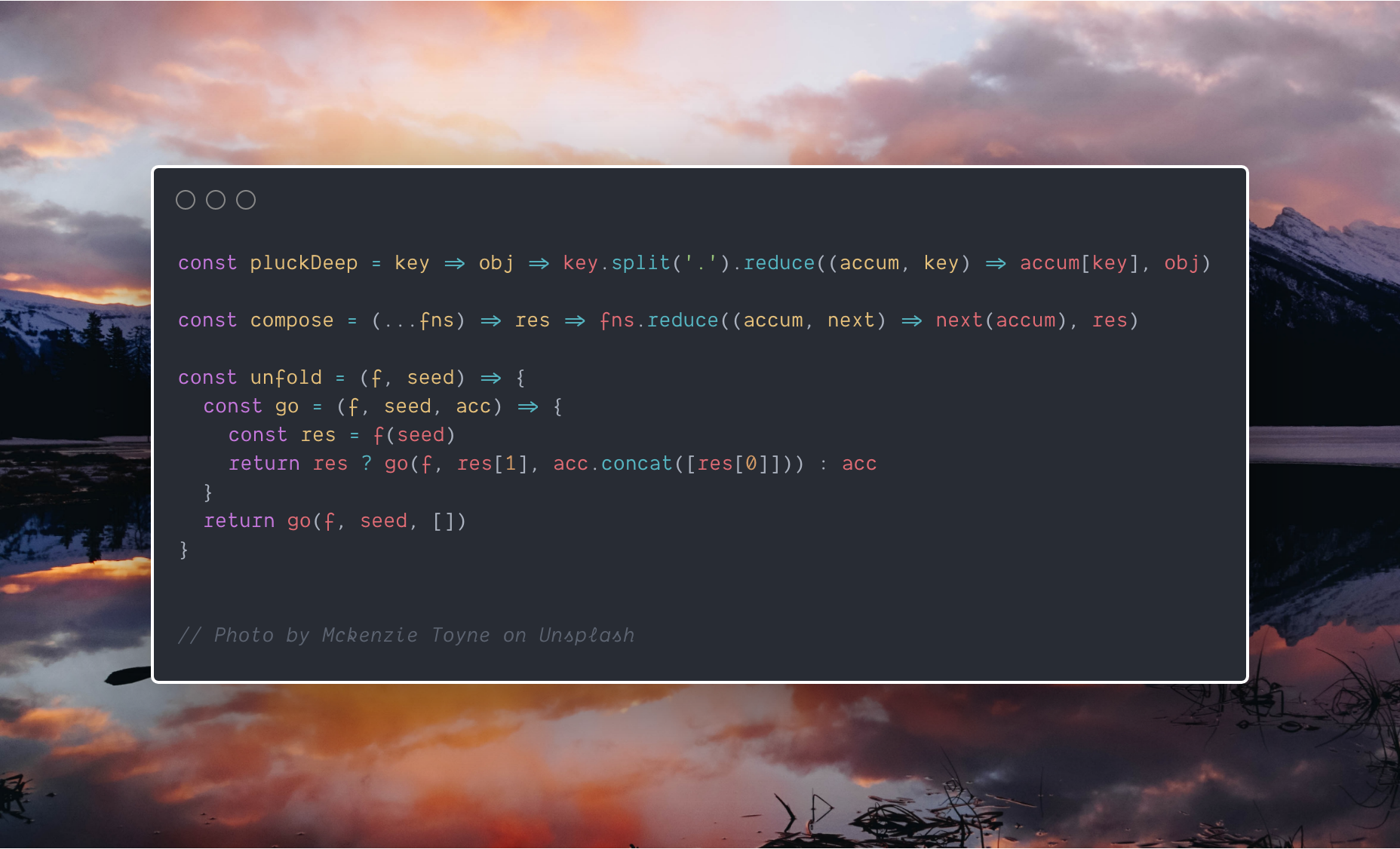
三种导入方式
打开 carbon.now.sh 后,你可以用任意一种方式把代码塞进去:
- 直接粘贴或手敲——和普通编辑器一样,左侧输入区会实时渲染。
- 拖拽文件——把本地源码文件拖到编辑区,自动识别内容。
- 通过 GitHub Gist ID——把 Gist ID 追加到 URL 后面,例如
carbon.now.sh/,会自动加载远程代码。这一招对想长期维护同一份”高亮配图”特别方便:Gist 内容更新,链接里的图也会同步。
定制你的图片
右侧控制面板是 Carbon 的核心玩法,主要分这几组:
- 语法主题:从暗色到亮色覆盖主流配色,通常选暗色主题搭配渐变背景效果最好。
- 背景颜色:支持纯色和渐变,可手动选色或填入十六进制值。
- 窗口样式:模拟 macOS 终端风格的圆角窗口、阴影、配色等。
- 字体:常见等宽字体基本都内置了,可以逐个试,看哪款和你想突出的语言最搭。
- 内边距、对齐、行号、隐藏栏等细节选项也都有。

调完之后,导出方式有四种:
- 下载 PNG/SVG:PNG 适合贴图,SVG 适合矢量缩放。
- Export → Open:直接在浏览器标签页打开成品图,方便二次编辑。
- Copy → Image:直接复制到剪贴板,粘贴到 Slack、Notion、微信编辑器都能用。
- Tweet 按钮:分享到 Twitter 时会自动带上
alt文本,对屏幕阅读器友好。
进阶用法:保存片段与嵌入
如果不希望每次重新贴代码,可以注册一个账号(README 里的入口是页面右上角的 “Sign in/Sign up”),登录后编辑会自动保存为 snippet。分享这个 snippet 链接到 Twitter 或 Slack 时,对方不用点开链接也能直接看到预览图,这种叫 “unfurl”——Carbon 自动做了处理,后面想修改代码,重新点开链接就能继续编辑,特别适合做可长期更新的图解。
对于放在自己博客上的情况,README 推荐用嵌入方式:
https://carbon.now.sh/embed/嵌入后读者可以一键复制代码,比纯静态图片实用得多。Medium 这种不允许 iframe 的平台,可以从 “Copy Menu” 里拿到编码后的 URL。
编辑器和 CLI 集成
如果你的日常工作流是从 IDE 直接生成,而不是每次都手动打开网页,Carbon 社区已经做了覆盖主流编辑器的插件:
| 编辑器 | 插件名 | 触发方式 |
|---|---|---|
| VS Code | carbon-now-sh |
命令面板执行 carbon |
| IntelliJ IDEA | carbon-now-sh |
右键菜单 |
| Atom | carbon-now-sh |
shift-cmd-A |
| Sublime Text 3 | carbonSublime |
自定义快捷键 |
| Vim/Neovim | vim-carbon-now-sh |
函数 CarbonNowSh() |
| Emacs | carbon-now-sh.el |
交互函数 carbon-now-sh |
| Xcode | CarboNow4Xcode / nef |
选中代码触发 |
命令行用户可以用 carbon-now-cli,支持交互式选择高亮行、直接保存为图片。Slack 用户也可以直接装 carbon-slack,输入 /carbon 就能在频道里生成。

离线使用和安装
Carbon 是一个 PWA(渐进式 Web 应用),Chrome 和其他支持 PWA 的浏览器可以把它”装”成本地应用:访问官网 → 浏览器设置菜单 → 点击 “Install Carbon…”。装完之后没有网也能用,对常出差或网络不稳定的人比较友好。
和类似工具的对比
Carbon 不是唯一的选择,近几年冒出几款替代品,定位略有差异:
- Ray.so:由 Raycast 团队出品,界面极简,默认风格更”设计感”,导出 PNG/SVG 一样利落。缺点是定制项比 Carbon 少,比如渐变背景和窗口阴影没有 Carbon 灵活。
- Silk / Snowshot:主打”几秒钟搞定”,预设样式多,但深入定制能力不及 Carbon。
- Chalk.ist:风格上和 Carbon 比较接近,也开源,社区维护。
如果你的需求是高度自定义 + 开源 + 生态丰富(编辑器插件、CLI、Telegram bot 等都有),Carbon 仍然是最稳妥的选择;如果你只想发一张图不想动脑,Ray.so 这类极简工具可能更顺手。
使用建议
实际用下来,有几条经验值得参考:
- 选暗色主题时,背景渐变尽量用相近色(比如深紫到深蓝),对比度不会刺眼。
- 一行字数控制在 60~80 字符内最舒服,图片在 Twitter、博客正文里都不会被压扁变形。
- 导 SVG 留一份原始矢量,后续如果改字号或主题可以快速重新渲染。
- 长期维护的图(教程封面、文档示例)尽量走 Gist 方式,源码和图保持单一来源。
Carbon 的官网是 carbon.now.sh,源代码仓库在 GitHub 搜 carbon-app/carbon,最新的插件、主题、问题反馈建议以官方仓库和官网为准。

评论(0)