
Runway 入门指南:AI 视频生成工具怎么用
如果你最近刷到过那些画面流畅、风格奇幻的 AI 短视频,大概率背后有 Runway 的身影。这家成立于 2018 年的公司从 AI 图像生成起家,2023 年推出 Gen-2 模型后真正引爆了 AI 视频生成领域,之后又迭代出 Gen-3 等版本,把”用文字或图片生成几秒钟视频”这件事变得足够可用。本篇就围绕 Runway 是什么、能做什么、怎么用、值不值得订阅来展开。
Runway 到底是做什么的
Runway 的核心定位是AI 视频生成与编辑平台。它提供的不只是”文生视频”一个功能,而是围绕视频创作的一整套工具集,包括:
- 文字生成视频(Text to Video)
- 图片生成视频(Image to Video)
- 视频风格转换(Stylization)
- 视频背景移除
- 动态笔刷(Motion Brush)
- 多模态视频编辑(Multi Motion Brush 等高级功能)
对于没有视频剪辑基础的人来说,Runway 的意义在于把很多原本需要专业软件、较高学习成本的操作变成了几次点击;对专业创作者来说,它更像是一个创意提效工具——快速出概念、看镜头预览、做素材测试,再丢回 Premiere 或 DaVinci 里做精修。
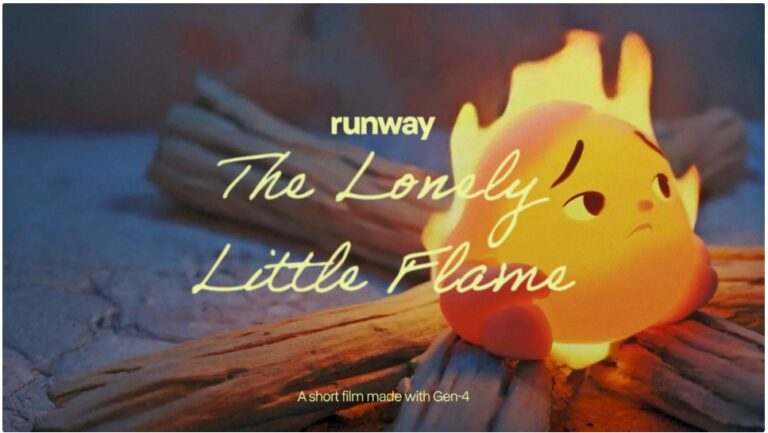
Gen-2 与 Gen-3 模型有何不同
Runway 目前主要对外提供的是 Gen-3 系列模型,早期的 Gen-2 仍在部分功能中可用。两者最大的差别在于:
- Gen-2:首代文生视频模型,能根据文字或图片生成数秒视频,画质和运动一致性在当时已经领先,但角色动作、物理逻辑仍有不少”穿帮”感。
- Gen-3 / Gen-3 Alpha Turbo:在画质、镜头运动、文字语义理解上有明显提升,生成的视频更长,物理细节(比如水、光影、烟雾)也更自然,是目前 Runway 主推的版本。
需要注意的是,模型版本会持续迭代,新功能往往优先开放给更高订阅档位的用户。具体支持哪些模型、每个模型能用多久、是否需要额外积分,建议在官网的 Models 页面核对最新信息。
怎么从零生成第一段视频
1. 注册与进入控制台
前往 Runway 官网注册账号,可以用 Google 或邮箱登录,新用户会自动进入免费额度。登录后界面分为左侧的”工具区”和右侧的”工作区”。
2. 选择 Text to Video 工具
在左侧工具栏找到 Text to Video,进入生成面板。你会看到一个文本框、一个图片上传区(可选)、以及模型、时长、分辨率等参数。
3. 写提示词
提示词建议尽量具体而不是抽象。模糊的”a cool scene”出来的画面往往随机性大,而”a slow dolly shot of a small red fox walking through snow, cinematic lighting, shallow depth of field”这种描述明确的提示词能给出更可控的结果。可以加入镜头语言关键词,比如:
cinematic, 35mm film grainhandheld camera, slight shakedrone shot, top-down viewslow motion, 120fps
4. 设置参数并生成
常见可调参数:
| 参数 | 含义 | 建议 |
|---|---|---|
| Duration | 视频时长 | 一般 4~10 秒,取决于模型 |
| Resolution | 分辨率 | 默认 720p 或 1080p |
| Seed | 随机种子 | 想要复现同款就锁定它 |
| Model | 选用模型 | Gen-3 Alpha Turbo 是较快的选择 |
点击生成后会消耗一定积分(credits),积分消耗量与时长、模型档位挂钩。
5. 下载或继续编辑
生成完成后可以在工作区预览。如果对某几秒不满意,可以对单段做”Extend”延长,或者作为素材丢进其他编辑工具里拼接。
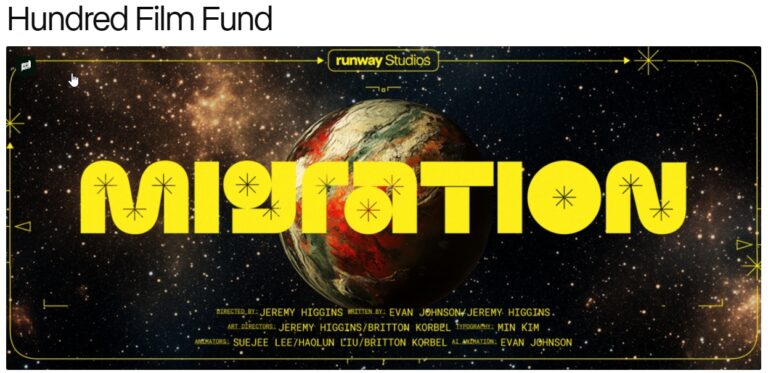
Image to Video:让静态图动起来
这是 Runway 最受欢迎的功能之一。操作流程是:
- 上传一张图片作为起始帧(首帧决定整体风格)。
- 在文本框里描述希望它如何运动,比如”camera slowly pushes in, hair moves in the wind”。
- 选择模型与时长,生成。
适合的场景包括:
- 把概念图、海报、分镜稿变成动态预览
- 让产品图出现微动效,用于营销素材
- 给人物照片加上自然的动作(转头、眨眼等),用于社交平台头像或短视频封面
首帧的质量直接决定输出效果。建议用构图明确、光影清晰、主体突出的图片,避免太小或太杂乱的背景。
Motion Brush:给画面局部加动画
Motion Brush 是 Runway 的亮点功能。当你上传一张图后,可以用画笔在图上涂抹某个区域,然后给该区域设定运动方向和强度,其余部分保持静止或做轻微运动。
典型用法:
- 给人物的头发、衣物加风吹效果
- 让画面中的某样物件移动,比如让一杯咖啡冒热气、让书本翻页
- 在静态场景里制造镜头推进的感觉
涂的范围越精确,运动控制就越自然,所以笔刷大小和强度调节需要多试几次。涂抹完别忘了写一句整体描述,告诉模型这部分要怎么动。
免费额度与付费方案
Runway 的收费模式基于积分(credits)——每次生成都会消耗一定积分,订阅档位越高,每月获得的积分越多、可用模型越高级。
大致结构(具体数额以官网为准):
- Free:注册即给少量积分,可体验基础功能,输出会有水印,分辨率受限。
- Standard / Pro:每月固定积分数,解锁高清、去水印、更长时长、Gen-3 等高级模型。
- Unlimited / Enterprise:给到大量积分或无限生成,配团队协作、企业级合规等。
如果只是测试、尝鲜或者做一两个短视频,免费档基本够用;如果要做持续的内容输出或商用,建议从 Standard 起步。需要注意的是,积分不累计到下个月,未用完会清零。
适合谁用
- 短视频创作者:快速生成封面、背景素材、抽象转场。
- 营销 / 广告人:批量产出产品演示、概念视觉、A/B 测试素材。
- 独立导演 / 短片作者:做分镜预览、视觉探索,看一眼镜头落地的样子。
- 设计师 / 插画师:让静态作品动起来,发布到动态平台。
- 普通玩家:把日常照片做成有电影感的片段,发到社交账号。
Runway vs Pika vs Sora:差异在哪
这三家工具经常被拿来比较,定位其实有不少重叠,但要害不同:
| 工具 | 强项 | 短板 |
|---|---|---|
| Runway | 模型成熟、工具链完整(编辑+生成)、商用成熟 | 积分制下成本较高,部分高级功能限定高订阅 |
| Pika | 编辑能力强、风格化转换口碑好、长视频处理便捷 | 图像写实质感与模型稳定性略逊于 Runway 顶级模型 |
| Sora | 长视频、复杂场景理解、物理一致性表现出色 | 公开访问门槛高、可用性受官方策略影响大 |
简单来说:想要稳、想要工具组合拳,选 Runway;喜欢玩风格化、Pika Labs 的 1.0/2.0 系列有意思;如果能用到 Sora 且有耐心排队,长镜头与复杂运动是它的主场。 三者都在快速演化,模型版本号、可用功能、开放范围都在变,建议每隔两三个月重新评估一次。
上手建议与避坑提醒
最后给几条实操经验:
- 提示词别贪多:一段一段地描述镜头、主体、光线、风格,而不是堆砌关键词。
- 首帧比提示词更重要:在 Image to Video 里,首帧图往往决定了 70% 的结果。
- 多用 Seed 值:看到喜欢的画面,复制 Seed 与提示词,下次可以微调出变体。
- 不要太长一段:一次性生成 10 秒以上很容易出现逻辑崩坏,分段拼接更可控。
- AI 视频是素材不是成片:把它当作概念验证或视觉素材,最终成片通常仍需剪辑、调色、加音效。
- 商用前查授权:不同订阅档位的商用授权范围不同,发布商业项目前务必看一遍 ToS。
Runway 不是万能的,但它把”AI 视频生成”从 demo 阶段推到了一个普通人每天都能用的位置。花一两个小时注册、做几次生成,你就能大致判断它适不适合自己的工作流。

评论(0)