
Obsidian 知识管理工作流:从信息采集到体系整理
Obsidian 是一款基于本地 Markdown 文件的笔记应用,它的核心特色是双向链接、图谱视图和插件生态。这篇文章的目标是从零搭建一套可长期运转的个人知识管理工作流:每天往里丢东西不难,难的是丢进去之后不变成一座”笔记坟场”。下面按照”装好→理清概念→搭采集入口→建立联系→跑两条主工作流→进阶→避坑”的顺序来写,每一步都可以照着做。
准备工作:安装 Obsidian 并新建一个库
Obsidian 是闭源桌面应用,官方提供 Windows、macOS、Linux 客户端以及移动端(iOS/Android)。下载和安装的入口以官网为准。
- 打开 Obsidian 官网下载页(请以官网为准),根据自己的系统选择对应安装包。Windows 用户会得到一个
.exe安装程序;macOS 用户得到.dmg;Linux 用户可以选择 AppImage 或 deb 包。 - 安装完成后打开 Obsidian。第一次启动会看到”创建新库 / 打开已有库”的选项。
- 选择”创建新库”,给它起个名字,例如
KnowledgeBase,选择一个本地目录(注意这个目录就是所有 Markdown 文件的存放地,建议放在同步盘目录下,便于后面做多设备同步)。 - 进入之后会看到主界面:左侧是文件列表,中间是编辑区,右侧是边栏(可切换大纲、反向链接、标签等面板)。

📷 Paico Oficial / Unsplash License / 来源 库(Vault)就是一个本地文件夹,里面全是 `.md` 文件。这意味着 Obsidian 本身不存储你的笔记数据——即使 Obsidian 倒闭了,你的笔记依然是可读的纯文本,这是它最值得信赖的一点。
核心概念:理解 Obsidian 的几个底层逻辑
在动手之前,先把几个概念理清楚,否则后面会一直困惑。
本地 Markdown 文件:Obsidian 不锁格式。每条笔记就是一个 .md 文件,可以用任意文本编辑器打开。这点决定了所有数据都是你的,可以无成本迁移。
双向链接 [[]]:在笔记中用 [[笔记标题]] 引用另一条笔记时,Obsidian 会自动建立一条指向关系,并在被引用的笔记下方生成”反向链接”列表。这就是”双向”——A 引用 B,B 自动知道被 A 引用了。
文件夹 vs 链接:很多人下意识地用文件夹组织一切,但这会强制把一条笔记分到一个类别下。Obsidian 的设计哲学是:用文件夹决定”这条笔记属于哪个项目/阶段”,用 [[]] 和标签表达”这条笔记和谁相关”。一条笔记可以放在 Inbox 文件夹里,但同时被多个 MOC 通过链接引用。
标签 #:和微博标签类似,给笔记打 #方法论 #编程 这种标签,便于 Dataview 等插件做聚合查询。标签适合表达”这是什么”,链接适合表达”它和谁有关”。
第一步:搭建 Inbox,统一信息入口
知识管理最容易死在”采集环节分散”——浏览器书签是一个洞、微信收藏是一个洞、备忘录是一个洞、Notion 又是一个洞。统一入口的第一步是:所有临时内容,先丢进 Obsidian 的 Inbox 文件夹。
在左侧文件列表右键 -> 新建文件夹 -> 命名为 Inbox。结构上推荐这样:
KnowledgeBase/
├── Inbox/ ← 所有临时进来的东西
├── Daily/ ← 每日笔记
├── 0-MOC/ ← 内容地图(后面讲)
├── 1-Projects/ ← 项目笔记
├── 2-Areas/ ← 持续关注的领域
├── 3-Resources/ ← 资料库
└── 4-Archive/ ← 归档/失效
文件夹命名前面的数字(0、1、2、3、4)是为了让它们在文件列表中按优先级排序:MOC 在最上面,Archive 在最下面。这是一个细节但很有用的小技巧。
接下来针对几个常见采集场景:
网页剪藏:Obsidian 官方没有自带剪藏插件,但社区里有几种方案。一个常见的做法是使用浏览器的”保存为 Markdown”扩展,把网页转成 .md 文件下载到 Inbox 文件夹;或者使用第三方剪藏服务(如 Obsidian Web Clipper 类扩展,请以官方插件市场为准)直接发到库中。具体插件名请以官方插件市场列表为准,安装前可在”设置 -> 第三方插件 -> 浏览”中检索关键词筛选。
移动端速记:手机上装好 Obsidian App 之后,配置同一个库(可以通过 Obsidian Sync 或第三方网盘同步,见下文),新建笔记时选择保存到 Inbox 即可。
复制粘贴:最朴素也最有效。Ctrl/Cmd+C 复制内容 -> 打开 Obsidian 的 Inbox/未整理.md -> Ctrl/Cmd+V。新建一条只包含时间戳的笔记也行,例如 Inbox/2024-1215-看到的一篇文章.md。

### 第二步:把 Inbox 内容按主题归档,用链接建立联系
Inbox 不是终点。定期(建议每天或每周一次)做一次”加工”:
- 打开
Inbox里的一条笔记,快速判断它的主题:是项目相关的进1-Projects,是某个长期关注领域的进2-Areas,是参考资料进3-Resources,过期的进4-Archive。 - 移动文件后改名,让它成为一条独立的笔记,标题尽量是名词短语,例如
MOC-睡眠科学.md、React Server Components 入门.md。避免”读后感”、”总结”这种含糊标题。 - 在笔记里插入
[[]]链接。如果这条笔记和MOC-睡眠科学相关,就写一句参见 [[MOC-睡眠科学]]或者直接把它放进 MOC 的章节下。 - 在归档笔记里加一两个
#标签,便于后续按主题检索。
这一步的核心动作不是”分类”,而是建联系。一条笔记即使归到了正确的文件夹,如果没有任何 [[]] 链接,它在图谱上就是一座孤岛,将来很难被重新翻出来。
关键插件推荐
Obsidian 的插件分两类:核心插件(自带,开关在”设置 -> 核心插件”里)和第三方插件(需先开启”第三方插件”,再到插件市场安装)。下面三个是工作流必备,所有插件名以官方插件市场为准,请你在安装时核对最新版本和描述。
Daily Notes(核心插件):开启后可以配置一个模板位置和日期格式。每天打开 Obsidian,自动(或通过命令面板)创建当天的 Daily/YYYY-MM-DD.md。这是”每日笔记”工作流的基础。
Templater(第三方插件):比核心插件的”模板”功能更强大,可以在新建笔记时插入变量(日期、文件名、时间)、执行脚本。在插件市场搜索 Templater 安装启用后,建议设置一个模板文件夹 Templates/,把常用模板放进去。
Dataview(第三方插件):本质是给 Markdown 加了一层数据库查询能力。你可以在笔记里写一个代码块(```dataview),Dataview 会自动渲染出符合条件的笔记列表、表格或任务清单。下面的工作流一就会用到它。
安装方法统一是:设置 -> 第三方插件 -> 关闭”安全模式” -> 点击”浏览”,搜索名称 -> 安装 -> 启用。安装后的配置细节请以插件官方文档为准。
工作流一:每日笔记 + 任务管理
这是 Obsidian 最容易上手、也最容易长期跑下去的工作流。
建模板:在 Templates/ 下新建 Daily Template.md,内容大致如下:
# {{date:YYYY-MM-DD}} {{date:dddd}}

## 🎯 今日目标
- [ ]

## 📝 日程与笔记

## 💡 闪念 / Inbox
-

## 📌 任务池(用 Dataview 拉取)
```dataview
TASK
FROM "Daily"
WHERE !completed
SORT due ASC
`{{date:YYYY-MM-DD}}` 是 Templater 的语法,新建每日笔记时会自动替换成当天日期。

**每天的使用节奏**:

- 早上:打开今天的 Daily 笔记,在"今日目标"下写下 3 件要做的事。
- 白天:临时想法、链接、引用直接写在"闪念 / Inbox"区。
- 晚上:把"闪念"区里有价值的内容**拆出去**成独立笔记(命名 + 归档 + 加 `[[]]`),而不是让 Daily 笔记越长越胖。

**Dataview 拉任务**:上面的代码块会自动列出所有 Daily 笔记里未完成的任务。这意味着你不需要第三方的 Todo 软件——任务就散落在 Daily 笔记里,Dataview 帮你聚合。


### 工作流二:MOC 主题研究

MOC(Map of Content,内容地图)是 Obsidian 圈非常流行的一种组织方式,本质上就是**一条作为"目录页"的笔记**。

**怎么建 MOC**:

1. 在 `0-MOC/` 下新建一条笔记,例如 `MOC-编程语言学习.md`。
2. 标题下写一段简短的引言,说清楚这个领域要覆盖什么。
3. 用 `##` 分章节,每个章节下列出相关笔记的 `[[]]` 链接。例如:
Python 学习路径
- [[Python 基础语法笔记]]
- [[Python 数据分析-numpy]]
- [[Python 项目-爬虫实战]]
进阶主题
- [[GIL 与并发]]
- [[asyncio 入门]]
- 当新建一条与该领域相关的笔记时,记得回来在 MOC 里加一行链接。
MOC 的好处是它自己也是一条笔记,可以被反向链接、可以放进别的 MOC。比如 MOC-编程语言学习.md 可以被 MOC-我的所有学习领域.md 引用,形成树状但又不是僵化的结构。
主题研究的典型节奏:
- 搜集阶段:把看到的相关文章、教程链接全部丢进 Inbox,标题统一打上前缀,例如
[研究-睡眠科学]。 - 阅读阶段:每天抽 15 分钟,把 Inbox 里的一篇转成正式笔记:用自己的话重写要点 + 加上
[[]]链接到 MOC + 打标签。 - 输出阶段:当 MOC 攒到一定数量,写一篇”主题总结”放在 MOC 顶部,把所有相关笔记串成一个论述。
进阶玩法:图谱、Canvas 与同步
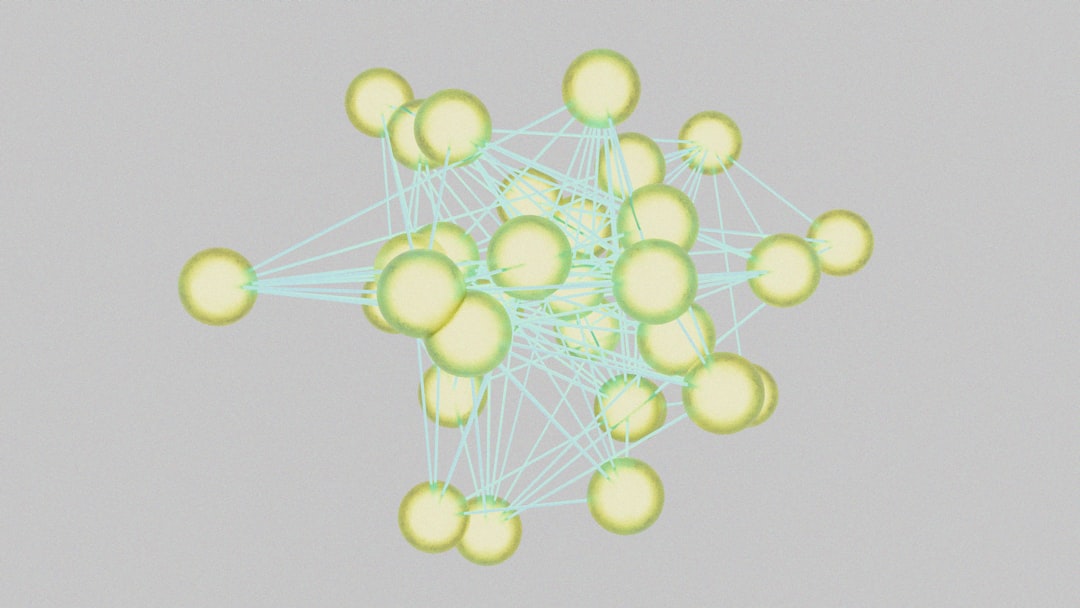
图谱视图:左侧边栏切换到”图谱”,可以看到所有笔记和它们之间的链接关系。节点越大代表被链接次数越多(具体阈值请以官方文档为准)。图谱的价值不是”好看”,而是发现你没想到的联系——两条笔记你没主动连,但它们都被第三条引用,图谱会提示你可能漏掉了一条关系。
Canvas:核心功能之一(具体开启方式请以核心插件列表为准),本质是一块无限画布,你可以在上面拖拽笔记块、文字、图片、网页,自由排版。适合做:项目流程图、读书笔记的可视化整理、头脑风暴、播客脚本等。
同步方案:Obsidian 官方提供 Obsidian Sync 付费服务,最省心。如果你已经有 iCloud、OneDrive、Dropbox 等网盘,把库目录放在同步文件夹下也能实现多设备同步,但要注意冲突问题——多端同时编辑同一文件可能产生冲突版本。具体同步方案的优劣请以官方文档为准。
常见问题与避坑
插件装太多导致卡顿:每开一个插件都会增加启动时间和内存占用。建议把插件数量控制在 10 个以内,把”常用”和”尝鲜”分开——尝鲜的临时启用,用完关闭。
文件夹层级过深:很多人会建 2-Areas/编程/Python/异步/ 四五层目录。Obsidian 的搜索和 Dataview 都不依赖文件夹层级,过深的目录只会让你找笔记时多点击几次。两层以内足矣。
多设备同步冲突:见上文。如果用第三方网盘同步,尽量避免两端同时编辑同一文件;可以约定”每天只在主设备写笔记,其他设备只读”。
Daily 笔记无限膨胀:很多人把 Daily 当成了万能收纳箱,结果一年下来单条笔记上千行。坚持每日清空”闪念”区,把内容拆出去。Daily 的价值是时间维度的入口,不是无限仓库。
笔记命名混乱:读后感、总结、想法-2024-12-15——这种命名让 Dataview 查询和链接都很难做。统一约定:用名词短语做标题,带日期的用前缀如 2024-1215-。
把这套工作流跑起来
知识管理工具最怕的不是选错,而是不开始或者不持续。建议的最低起步配置:
- 装好 Obsidian,建一个库。
- 建
Inbox文件夹和Daily文件夹。 - 装 Daily Notes 核心插件 + Templater + Dataview 三个插件。
- 跑一周:每天写 Daily,临时想法丢 Inbox,每晚花 5 分钟清一次。
- 跑两周后再加 MOC,否则一开始就想搭完美结构很容易劝退。
Obsidian 的所有快捷键、核心插件开关、第三方插件列表,都以官方文档为准(help.obsidian.md),遇到拿不准的请回原文核对。
相关阅读
- 如果你还没决定要不要用 Obsidian,或者在权衡它和其他笔记工具的差异,可以参考这篇 Obsidian 评测:https://fangyinai.com/software/windows/703/

评论(0)