
Excalidraw:手绘风格的开源在线白板
打开 excalidraw.com,不需要登录、不需要安装,页面里就是一块可以立刻动手画的无限画布。这是 Excalidraw 给人的第一印象:它刻意把”打开即用”做成了产品的基本盘,而不是一个藏在注册流程后面的卖点。
Excalidraw 是一个 MIT 协议下的开源虚拟手绘风格白板(virtual hand-drawn whiteboard),用 React 编写,前端即可独立运行。它的 npm 包 @excalidraw/excalidraw 可以嵌入到自己的应用中,托管在 excalidraw.com 的官方应用则展示了完整的端到端加密协作、本地优先存储、PWA 离线等能力。换句话说,Excalidraw 既是一个可以直接拿来用的网页工具,也是一套可以二次开发的白板组件。
它和一般的在线画图工具有什么不同
市面上画流程图、架构图的工具不少,但 Excalidraw 在三个地方做出了明显区分:
- 手绘风格的视觉语言:画出来的矩形、箭头、文字看起来都像随手画的草图,而不是 AutoCAD 那种规整的矢量图。这种风格对于早期讨论、远程会议、教学场景反而更友好——它传递的信号是”这只是草稿,请随意评论”,降低了看图者的心理门槛。
- 本地优先(local-first):打开页面后画的所有内容默认存到浏览器本地,不强制注册账号,不需要登录,关掉浏览器再回来图还在。这是它和大多数在线协作工具最大的不同。
- 完全开源:核心功能没有任何付费墙,仓库在 GitHub 上可读可改,集成方众多,从 Notion、Obsidian 到 CodeSandbox、Replit 都有它的身影。
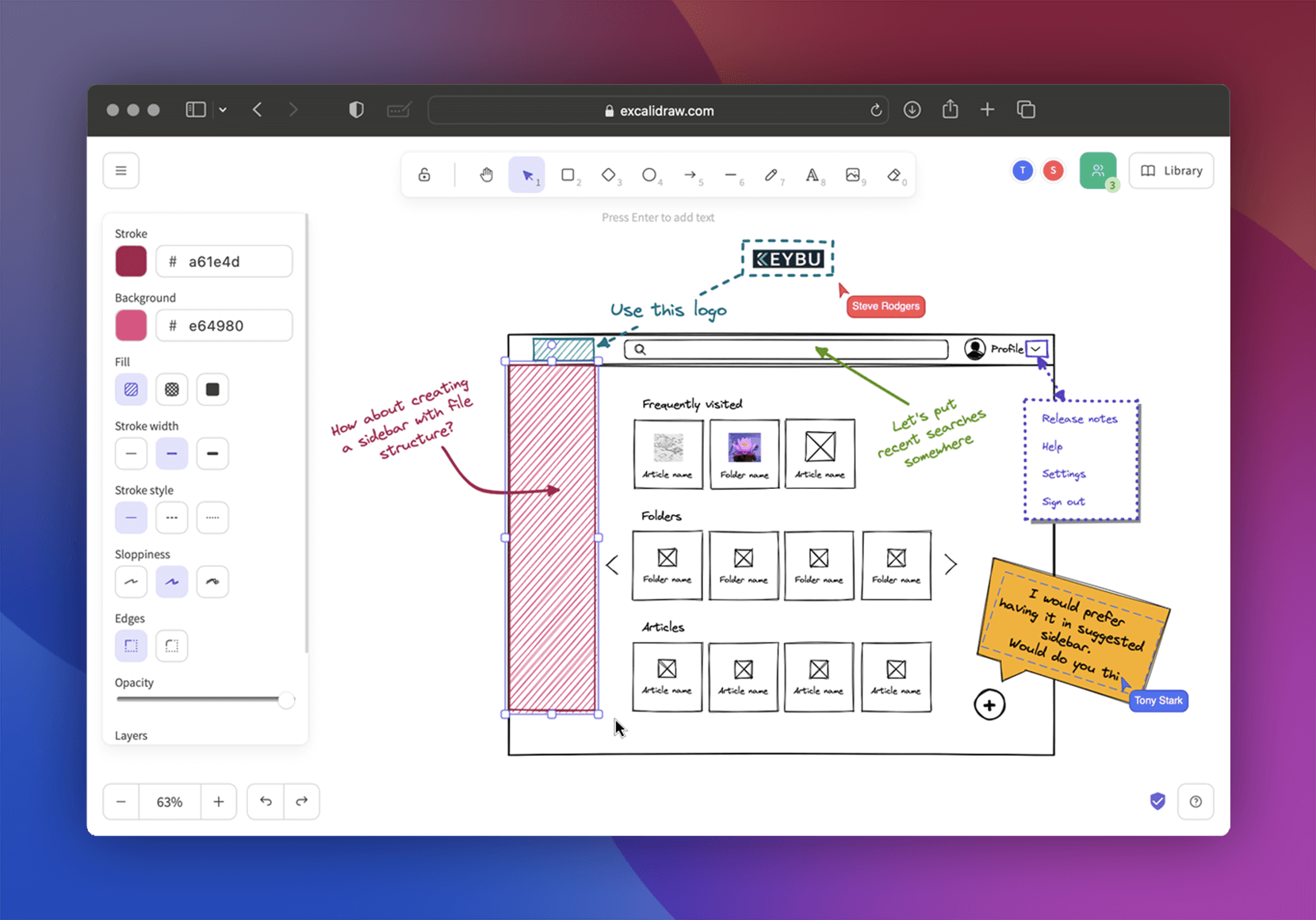
核心功能一览
Excalidraw 的编辑器组件(在 README 中以特性列表的方式列出)覆盖了一支画笔需要的几乎全部工具:
- 基础图形:矩形、圆、菱形、箭头、直线、自由绘制、橡皮擦。
- 箭头绑定与带标签箭头:箭头可以自动吸附到图形的连接点上,移动图形时箭头会跟着调整,避免手动对齐的痛苦。
- 撤销/重做、缩放与平移:和大多数绘图工具一致,操作熟悉。
- 形状库(shape libraries):可以加载官方和社区贡献的素材库,把常用图标、流程图符号拖到画布上。
- 图片支持:可以粘贴图片到画布中作为参考或素材。
- 暗色模式:跟随系统切换。
- 国际化(i18n):内置多语言支持,社区也持续在翻译。
- 导出:支持导出为 PNG、SVG,以及原生的
.excalidrawJSON 文件。第三方还提供 PDF 导出能力(注:PDF 导出不在官方 README 列表中,建议以最新文档为准)。
.excalidraw 格式本身是明文的 JSON,意味着你可以用文本编辑器打开它、丢进 Git 做版本管理,或者写脚本批量生成图。
关于协作:端到端加密的实时多人画图
托管版 excalidraw.com 提供了一个值得专门说的能力:实时协作 + 端到端加密(E2EE)。这意味着:
- 多个用户可以同时编辑同一张画布,光标和修改实时同步。
- 房间密钥在客户端生成并参与加密,服务端只看到密文,无法读取画布内容。
这种模式在团队讨论敏感架构、面试白板、远程会议里特别有用——既享受了协作的便利,又不用担心图被第三方留存。需要注意的是,README 明确提到这些协作相关功能(实时协作、E2E 加密、本地优先存储、分享只读链接、PWA 离线等)目前在托管应用中是默认打包的,npm 包层面未来会作为可插拔的插件逐步提供。具体哪些能力已经作为 drop-in 插件可用,建议以官方文档为准。

把它嵌进自己的应用:npm 包集成
如果只是用托管版,直接访问 excalidraw.com 即可。如果想把它嵌进自己的产品里,README 给出的最小集成步骤相当简洁:
npm install react react-dom @excalidraw/excalidraw
# 或
yarn add react react-dom @excalidraw/excalidraw
Excalidraw 编辑器本身依赖 React 和 ReactDOM,所以这两个 peer dependency 必须同时安装。安装完成后,按照官方 Installation 文档 的方式引入组件即可。这里要注意:README 中的 Quick start 段落专门写了”以下说明用于把 npm 包集成到你自己的应用”,如果是想在本地跑仓库做开发,需要参考单独的 Development Guide,不要混用。
要在本地开发仓库本身,官方文档给出了完整的贡献指南(Contributing),包括提交 PR、翻译协作的入口。需要注意的是,README 里的链接指向 docs.excalidraw.com 域名,具体的 URL 路径和最新章节名以官方文档站点为准。
常见使用场景
Excalidraw 的功能设定让它非常适合这几类场景:
- 技术方案草图:和团队讨论微服务拆分、数据流、接口设计时,一张快速手绘的架构图比 PowerPoint 更有效。
- 教学与演示:在线课堂、博客教程里嵌入一张手绘图,比纯文字描述更容易传达思路。
- 产品原型:早期 wireframe 阶段,比起 Figma 这种”成品感”很重的工具,Excalidraw 传达的信号是”这只是个草图,欢迎改”。
- 远程会议白板:开会时双方共开一张画布当白板用,结束直接分享链接给没参会的人。
- Obsidian / Notion 用户:这两个生态都有官方或社区插件(README 提到的 Obsidian Excalidraw 插件是社区非常活跃的一个),可以直接在笔记软件里画图并保存。
集成与生态
从 README 列出的”Who’s integrating Excalidraw”看,Google Cloud、Meta、CodeSandbox、Obsidian、Replit、Slite、Notion、HackerRank 都已经在各自产品里用到了 Excalidraw。其中 CodeSandbox 和 Replit 这类在线编程环境把白板嵌进去,对开发者非常友好;而 Notion 和 Obsidian 则把”画图”做成了笔记流程的一部分。
此外,社区还有一个 VSCode 扩展,可以在编辑器里直接打开和编辑 .excalidraw 文件,不用切到浏览器。
谁在维护它,怎么参与
Excalidraw 的代码仓库托管在 GitHub 的 excalidraw/excalidraw 下,使用 MIT 协议分发,所以无论个人项目还是商业产品都可以自由使用和修改。
参与的方式有几种:
- 报 bug 或提需求:通过 GitHub Issues。
- 提交代码:阅读 Contribution Guide 后提 PR。
- 翻译:在 Crowdin 平台参与 i18n 协作(README 提到 Crowdin 为该项目免费提供服务)。
- 资金支持:通过 Open Collective 成为赞助者,或者订阅官方提供的 Excalidraw+ 服务。
项目也开通了 Discord 频道,地址在 README 的徽章里可以找到,遇到使用问题或想讨论功能时可以直接在频道里提问。
一些使用上的小提醒
- Excalidraw 画布是无限画布(infinite canvas),配合缩放和平移使用,长期项目里图会越画越大,建议按主题分多个文件保存。
- 导出 PNG/SVG 时,手绘风格的抖动是矢量效果,放大看不会糊,但如果你需要严格的直线、规整的字体,它就不是最佳选择——这是它的”特色”而不是 bug。
- 托管版的本地存储依赖浏览器,清理浏览器数据可能导致未导出的画布丢失。重要内容记得随时导出
.excalidraw源文件备份。 - 协作功能依赖房间链接,链接本身可以分享,真正的保密性来自 E2E 加密,但密钥分发依赖初始链接的安全传递,这一点和所有 E2E 产品一样。
对于需要快速、随手、开箱即用地画图的人——尤其是开发者、教师、产品经理——Excalidraw 是那种打开浏览器、点开链接、三十秒就能开始画图的工具。它的门槛低、扩展性强,又有活跃的开源社区支撑,值得放进日常工具箱。

评论(0)