
GitHub Copilot 使用指南:AI 编程助手值不值得付费
GitHub Copilot 已经上线好几年了,从最初基于 OpenAI 早期的 Codex 模型,到现在接入更先进的生成式模型,它一直是 AI 编程助手赛道里最有”官方背景”的那一个。但对于没接触过的人来说,问题往往很朴素:它到底能干嘛、要花多少钱、和 Cursor 之类的同类工具比有什么不一样、值不值得为它付费? 这篇文章就按这几个问题,把 Copilot 的功能、版本差异、适用场景和坑一次性梳理清楚。
Copilot 是什么
GitHub Copilot 是 GitHub 和 OpenAI 合作推出的 AI 编程助手,最初基于 OpenAI 早期的 Codex 模型(Codex 是 GPT-3 在代码语料上的衍生版本),后续不断迭代,现在 Copilot 背后的模型已经扩展到多个版本,付费档位里通常能选择更高级的模型作为后端。它的形态是 IDE 插件,不是独立软件——这意味着你可以在 VS Code、JetBrains 全家桶、Visual Studio、Neovim 等主流编辑器里直接使用,不需要切换工作环境。
它的核心思路是”上下文感知”:插件会读取你当前打开的文件、光标位置、所在语言,甚至整个项目里的相关文件,然后在你打字的过程中实时给出补全建议。按 Tab 采纳,按 Esc 忽略,整个交互几乎不影响写作节奏。
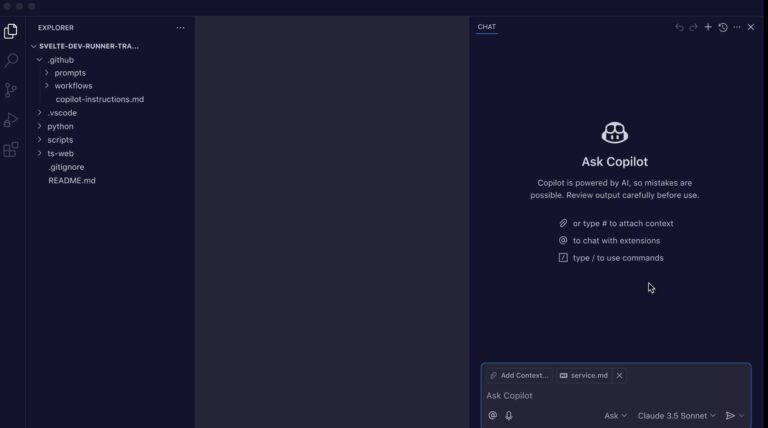
三大核心功能:补全、Chat、Agent
很多新手以为 Copilot 就是”自动补全代码”,其实它早已不止于此。目前 Copilot 主要提供三种使用模式,覆盖从写代码到排查问题的全流程。
1. 内联补全(Inline Suggestions)
这是最经典的功能。你写一行 function fetchUserData(,Copilot 会以灰色文字提示完整函数体,按 Tab 直接落下来。它特别适合写样板代码、单元测试、重复模式多的 CRUD 逻辑。响应速度极快,通常在几十毫秒级别,几乎感觉不到延迟。
2. Copilot Chat
打开侧边栏,可以像聊天一样提问,比如:
> “这段代码为什么报错?”
> “帮我把这段 Python 重写成 TypeScript。”
> “解释一下这个正则。”
Chat 模式支持多轮对话、引用当前文件上下文、查看光标选中的代码片段。它还内置了一些斜杠命令(/explain、/fix、/tests、/doc 等),可以做单元测试生成、注释生成、Bug 修复等专项任务。
3. Agent 模式(Agent Mode)
这是较新的功能,定位偏向”自主执行任务”。你给出一个高层目标,例如”在这个项目里给 User 模型加上分页逻辑”,Agent 模式会自主拆解步骤、修改多个文件、跑命令、检查结果。它的能力上限更高,但相应地也更”重”,适合中等以上规模的修改任务,不建议新手在生产项目里直接使用。
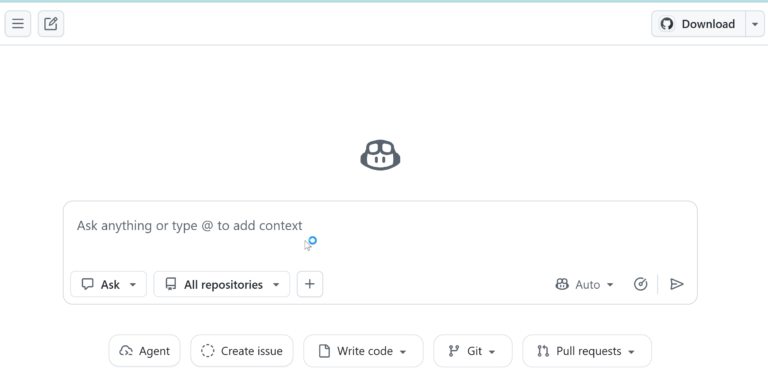
版本与价格:免费够用吗
GitHub Copilot 的订阅体系按人群和场景分为多个档位。以下是大致的功能划分,具体定价请以 GitHub 官网为准,因为价格经常调整:
| 版本 | 适用人群 | 核心差异 |
|---|---|---|
| Free | 个人开发者试用 | 每月有限的补全次数和 Chat 额度,能体验核心功能 |
| Pro | 个人开发者 | 充足的补全额度,可使用更高级模型,Chat 无明显限制 |
| Business | 团队 / 企业 | 加入组织管理、策略控制、审计日志,去除代码片段过滤限制(可选) |
| Enterprise | 大型企业 | 在 Business 基础上叠加企业级合规、SSO、定制化微调等 |
简单判断:个人小项目玩玩,Free 够;认真当生产力工具,Pro 比较合理;公司团队使用,建议走 Business 档。
Copilot 与 Cursor:到底怎么选
这是最近被问得最多的问题之一。两者定位其实有差异,不是简单的”谁更强”:
- Copilot 是”插件”,装在现有 IDE 里,VS Code、JetBrains 等都能用,迁移成本低。
- Cursor 是”基于 VS Code 魔改的独立编辑器”,整个 IDE 体验围绕 AI 重新设计,比如全局代码索引、多文件编辑、内联对话等深度集成。
打个不太严谨的比方:Copilot 是给你现有的编辑器加了一个 AI 外挂;Cursor 是把 AI 当作编辑器的”操作系统”。
如果你已经习惯了当前的 IDE,不想换工具,Copilot 是更省事的选择;如果你愿意为了 AI 体验换编辑器,并且经常做跨文件的大改动,Cursor 的整体流畅度可能更好。两者也可以并存——不少开发者的做法是日常用 Cursor 处理复杂任务,偶尔在 VS Code 里用 Copilot 做补全。
适合初学者吗
这是被低估的问题。Copilot 对初学者来说 是把双刃剑:
好的一面:写样板代码、查 API 用法、学新语言的语法糖时,Copilot 几乎是随叫随到的老师。遇到不懂的库函数,直接让它写个最小例子,比翻文档快得多。
不好的一面:如果初学者一开始就依赖 Copilot 写完整逻辑,可能会跳过”自己思考为什么这么写”的环节。结果就是:能跑,但说不清原理,调试能力也弱。
建议的折中用法:让 Copilot 写你已经会的东西来提速,让 Chat 解释你不熟的代码来学习,但核心逻辑尽量自己先想清楚再让 AI 补全细节。
最佳实践:让 Copilot 写出更准的代码
Copilot 的补全质量高度依赖上下文。下面这些习惯能显著提升命中率:
1. 写好注释作为”指令”
# 读取 csv 文件,过滤掉 status 为 inactive 的行,按 created_at 降序排序,返回前 100 条
def get_recent_active_records(file_path: str) -> list:
...
把意图写在注释里,比单纯写函数名效果好得多。注释越具体,输出越精准。
2. 打开相关文件
Copilot 会参考同项目中打开的其他文件作为上下文。如果你要改 User 模型,把 User 相关文件都打开,建议质量会明显上升。
3. 用 Chat 而不是补全解决复杂问题
多文件重构、设计模式选型、架构讨论这类任务,交给 Chat 模式更合适,让它先给出方案,再决定是否采纳。
4. 永远 review
不要无脑 Tab。每条补全都应该被当作”来自陌生人的代码片段”对待:看一遍逻辑、跑一遍测试、确认边界条件。Copilot 给的代码经常能用,但偶尔会有隐藏 bug。

局限与注意事项
即便 Copilot 已经非常成熟,它仍然有几类典型问题需要使用者自己兜底:
1. 幻觉(Hallucination)
模型会”自信地”写出不存在的 API、过时的函数签名、看起来合理但实际编译不过的代码。尤其是较新的库和冷门框架,幻觉概率会更高。
2. 安全风险
Copilot 可能会生成有 SQL 注入、命令注入、XSS 漏洞的代码,因为它学过的训练数据里这些反模式到处都是。安全相关的逻辑,绝不能让 AI 单独决定。
3. 许可证与版权争议
Copilot 早期因训练数据来源问题引发过法律和伦理争议,至今仍未完全平息。对商业项目来说,需要关注所在公司是否有关于”使用 AI 生成的代码”的合规规定。
4. 上下文窗口限制
虽然 Copilot 的上下文感知能力比早期强很多,但单次补全能看到的内容仍然有限。当项目非常庞大时,跨文件的整体理解仍然不如专门为代码优化的代理型 IDE。
谁适合付费?
最后给一个简单的决策参考:
- 学生 / 学习者:先从 Free 开始,主要用 Chat 解释代码、补全语法。
- 独立开发者 / 接私活:Pro 档基本是性价比最高的选择,能显著加快样板代码和测试的写作速度。
- 企业团队:直接评估 Business 档,重点关注合规、审计、策略控制等企业级功能。
- 重度跨文件重构、追求 AI 原生体验的用户:可以同时体验 Cursor 和 Copilot,按场景混用。
AI 编程助手已经从”锦上添花”变成”很多人日常离不开的工具”,但它终究是工具——付费买的不是 AI 本身,而是节省下来的时间和你愿意为可靠性付的溢价。先从免费档感受一下自己的工作流是否真的受益,再决定要不要为 Pro 付费,这是最稳妥的判断方式。

评论(0)