
ChatGPT 高效使用指南:从对话技巧到自定义指令的完整教程
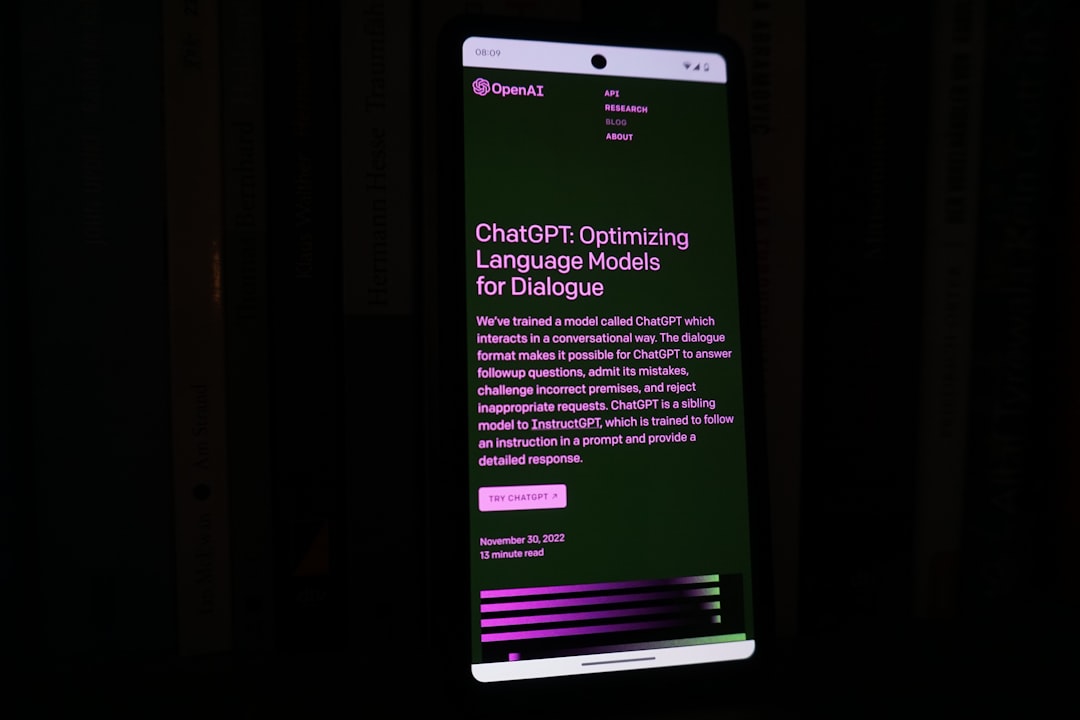
ChatGPT 是 OpenAI 开发的大型语言模型对话产品,提供网页端、移动端、桌面端等多种入口,免费用户即可使用,订阅 Plus 等付费版本可解锁更强的模型和更多工具。由于界面、功能、模型版本更新频繁,本文介绍的内容均以 OpenAI 官方帮助中心(help.openai.com)和 chat.openai.com 当前页面显示为准,遇到与实际界面不一致时请以你看到的为准。
一、注册前的准备
开始注册前,准备好以下三样东西:
- 一个能收邮件的邮箱:推荐 Gmail、Outlook、QQ 邮箱、163 邮箱等主流邮箱。避免使用一次性邮箱,OpenAI 注册和找回密码都靠邮件链路。
- 一个稳定的网络环境:ChatGPT 服务由 OpenAI 提供,需要能顺畅访问 chat.openai.com。如果你所在地访问受限,需要自行解决网络问题(本文不展开)。
- 一个能接收短信的手机号:用于身份验证。国内手机号能否使用以页面提示为准,遇到无法接收的情况可以尝试更换地区代码或更换手机号。
二、注册账号
-
浏览器打开 OpenAI 官网 chat.openai.com,点击右上角「Sign up」进入注册页面。
-
选择注册方式:
- 邮箱注册:输入邮箱、设置至少 12 位密码,OpenAI 会立刻发送一封验证邮件。
- 第三方账号快捷登录:点击 Google / Microsoft / Apple 图标授权登录,省去邮箱验证步骤。
-
如果走邮箱注册,去邮箱打开 OpenAI 的验证邮件,点击邮件中的验证链接完成邮箱确认。
-
进入个人信息填写页:填写姓名、生日后提交。
-
进入手机号验证环节:在下拉框里选择国家代码,输入手机号、接收短信验证码、填入验证码。OpenAI 在不同地区开通的手机号段不同,能否使用国内手机号以页面提示为准。
-
验证通过后,账号就建好了,可以正式进入 ChatGPT 主界面。
> 提示:注册完成后 OpenAI 默认会询问是否订阅 Plus。免费用户即可使用基础对话,暂时不订阅点叉关掉即可,以后任何时候都能在设置中升级。
三、认识 ChatGPT 主界面
进入 chat.openai.com 后,界面大致分为三个区域:
- 左侧栏:对话历史列表,顶部「New chat」按钮可以开新对话;下方按时间倒序排列历史会话,可以重命名、删除、归档、分享。
- 中间对话区:显示当前会话的消息气泡,底部是输入框。输入框左侧的附件图标可以上传文件,输入框上方或顶部通常有模型选择器,可以切换当前对话使用的模型(不同账号可用的模型不同)。
- 右上角账号菜单:账号名、订阅状态、自定义指令、设置、登出入口都在这里。
四、基础对话操作
4.1 发送消息和多轮对话
在输入框里输入文字,按回车发送(Shift+回车换行)。ChatGPT 会以对话气泡回复,你可以在同一会话里继续追问,它会基于此前的上下文回答,这就是多轮对话——模型会记住当前会话里的所有消息。
4.2 编辑消息与重新生成
如果某条消息写错了,或者想换个问法:
- 把鼠标悬停到自己发送的那条消息上,会出现「编辑(铅笔)」图标,点进去修改文字,按回车,ChatGPT 会基于修改后的内容重新生成回复。
- 如果对 ChatGPT 的回答不满意,可以点回复下方的「重新生成(Regenerate)」按钮,它会用同样的输入重新生成一份答案;如果还是不满意,可以反复点击,或在对话里直接告诉它「换个角度写」。
4.3 分支对话
在多轮对话中,如果你想从某个节点分出一条新分支,独立探索不同问法:
- 把光标移到要分叉的那条消息上,找到「分支(Branch)」类图标(具体图标以当前界面为准),点击后会在该消息之后生成一个新分支,原始分支不受影响。
> 实用场景:分支功能特别适合代码调试、翻译不同版本、文案多版本对比,能避免开一堆新对话把历史弄乱。
五、让对话效果更好的提问技巧
5.1 设定角色
在提问开头给 ChatGPT 一个明确身份,例如「你是一位资深前端工程师,擅长用通俗语言讲解概念」或「你是一名严谨的中英双语翻译」。角色设定能让回答的风格、深度、用词更聚焦,避免「作为一个 AI 模型……」这种泛泛开场。
5.2 分步骤提问
复杂任务拆成多步,每一步都问清楚:
- 先问「这个需求有哪些实现方案,分别有什么优缺点」
- 再问「针对场景 A,请给出具体的代码实现」
- 最后问「这段代码在并发量为 100 时会有什么问题,如何优化」
这样比一次性把三步需求塞进一个问题里,得到的答案质量更高。
5.3 Few-shot 示例(举例提问)
当你想让 ChatGPT 模仿某种输出格式时,给它一两个示例效果最好。例如想要特定格式的摘要:
示例 1:
原文:……(一段文字)
摘要:核心结论是 X,主要依据是 Y。

示例 2:
原文:……(一段文字)
摘要:核心结论是 X,主要依据是 Y。

现在请按同样格式处理:
原文:……(你的内容)
摘要:
把示例作为「示范」放在 prompt 里,模型会模仿格式输出,这比单纯描述「请按 X 风格写」效果稳定得多。
5.4 让 AI 先思考再回答
对于逻辑题、数学题、多步推理的问题,刻意让模型「先写出思考步骤,再给最终答案」,准确率会明显提升。常用提示词:
- 「请一步步思考,先给出推理过程,最后再给出结论」
- 「Let’s think step by step」
- 「先把可能的几种情况列出来,再逐一分析,最后得出答案」
这是 Chain-of-Thought(思维链)思路的简化应用,复杂推理任务上效果差异非常明显。

六、上下文管理
ChatGPT 并不是「无限记忆」的,每个对话都有一个上下文窗口(token 上限)。模型不同,上下文窗口大小也不同。超出窗口的消息会被截断或摘要处理,模型会「忘记」更早的内容。
实操建议:
- 不同主题开新对话:写代码和写文案是两个完全不同的任务,混在同一个对话里会让上下文越来越乱,也更容易撞到 token 上限。
- 长对话定期归纳:对话超过几十轮时,让它「把目前我们讨论的关键结论总结成结构化要点」,然后开新对话把这些要点粘进去,作为新对话的起点。
- 关键信息置顶:每条消息开头把最重要的背景信息写出来,不要假设模型记得很久之前的细节。
- 留意记忆(Memory)功能:OpenAI 提供了跨对话的「记忆」功能,开启后 ChatGPT 会在对话中记录你的偏好和信息。是否开启、记录范围以当前设置项为准。
七、ChatGPT 的高级功能
以下功能并非所有账号、所有模型都支持,具体可用性以 ChatGPT 当前界面显示为准。
7.1 文件上传分析
在输入框左侧有附件图标(回形针形状),点击可以上传 PDF、Word、TXT、CSV、代码文件等。模型会读取文件内容并基于文件回答问题,适合做:
- 长文档摘要
- 论文/报告解读
- CSV 数据探索
- 代码 review
7.2 联网搜索
部分模型支持联网搜索,模型会实时检索互联网再整理答案。输入框附近通常有一个搜索/浏览类的开关按钮,开启后输入的问题会附带最新检索结果,适合查时效性强的信息,例如「今天的新闻」「某产品的最新价格」。
> 注意:联网搜索的结果来自开放网络,仍可能出错,关键信息务必人工核对。
7.3 数据分析(Advanced Data Analysis / Code Interpreter)
启用后,ChatGPT 可以在沙盒环境里运行 Python 代码,对你上传的数据文件(CSV、Excel 等)做统计分析、可视化。适合快速跑一些一次性分析任务,不必本地装 Python 环境。
7.4 图片识别与生成
- 图片识别:把图片拖进输入框或点附件上传,模型可以读图、解释图表、识别文字。
- 图片生成:DALL·E 等图像生成能力集成在 ChatGPT 里,按提示词生成图片,付费版本通常有更多配额。
八、自定义指令(Custom Instructions)
自定义指令是一段系统级的「人设说明」,放在账号设置里,会在每一条新对话开头自动注入到 prompt,影响所有对话。
打开方式:右上角账号菜单 → 「Settings」→「Personalization」/「Custom Instructions」(中文界面可能翻译为「个性化」或「自定义指令」)。
里面通常有两个输入框:
- 第一个:描述你希望 ChatGPT 怎么跟你说话,例如「用简洁的中文回答,必要时给出代码示例,少用套话」「回答先列结论再展开」。
- 第二个:描述你自己,例如「我是一名后端工程师,熟悉 Python,正在学习 Go」「我的工作领域是电商运营」。
设置好之后,每次新对话 ChatGPT 都会自动按这套偏好来回答,不必每条 prompt 重新写一遍人设。
> 实用场景:写代码的人可以设定「默认输出带详细注释的代码」、做翻译的人可以设定「英译中时优先意译,保留专业术语」,学生可以设定「用通俗例子解释概念」。
九、创建自定义 GPT(GPTs)
GPTs 让你把一套人设、知识、工具组合在一起,打包成自己专属或可分享的「机器人」。如果你发现某类问题反复问同样的 prompt,把它做成 GPT 能省很多事。
打开方式:左侧栏「Explore GPTs」或在 chat.openai.com/gpts 点「Create」进入创建页面。
GPTs 创建器主要配置:
- 基础信息:名称、头像、描述,让别人知道这个 GPT 是干什么的。
- Instructions(指令):核心 prompt,定义 GPT 的角色、行为、输出格式,写得越具体越好。
- Conversation starters(开场白):给用户准备的几个常见问题入口。
- Knowledge(知识库):上传文件作为 GPT 的专属知识,回答时会参考这些文件。
- Capabilities(能力):勾选可用的工具,比如联网搜索、DALL·E 图片生成、代码执行。
- Actions(动作):通过 OpenAPI 规范接入外部 API,让 GPT 能调用你的服务。
创建完成后可以自己用,也可以设为「Only me(私有)」「Anyone with the link(链接分享)」「Public(公开)」。GPTs 的具体功能、发布规则和上架审核以 OpenAI 当前政策为准。
十、典型使用场景的 prompt 模板
不同任务,prompt 的写法不一样。下面给出常见场景的模板,括号内替换成具体内容:
- 写作:「请帮我写一篇关于 [主题] 的 [类型,例如公众号文章/邮件/产品文案],目标读者是 [读者画像],风格要求 [例如:活泼/严谨],字数控制在 [数字]。」
- 翻译:「请把下面这段 [源语言] 翻译成 [目标语言],要求 [意译/直译/保留专有名词]。原文:……」
- 编程辅助:「我在用 [语言/框架] 实现 [功能描述],目前的代码如下:…… 报错信息是……。请分析原因并给出修改后的代码。」
- 学习:「我想理解 [概念],我的背景是 [背景描述]。请用 [例如:一个生活中的类比] 的方式解释,再给出一个最小可运行的例子。」
- 数据分析:「这份 CSV 的字段是 [字段说明],我想分析 [业务问题]。请先做数据清洗和探索性分析,再给出结论和可视化图表。」
十一、几个容易踩的坑
- 把它当搜索引擎用:ChatGPT 会一本正经地编造事实,尤其是时效性强、专业性强的问题,关键数据一定要交叉验证。
- 一次问太多:一条 prompt 塞七八个问题,模型注意力会分散,回复质量下降,不如分几轮问。
- 忽略隐私:不要把个人敏感信息、未公开的商业数据贴到对话里,注意 OpenAI 的数据使用政策以及是否关闭了「用对话训练模型」选项。
- 过度依赖免费版:免费版功能有限,遇到高频或复杂需求时考虑 Plus 或其他工具组合。
十二、横向参考
如果你想横向对比 ChatGPT 与其他主流对话 AI 的差异,可以读一下这两篇评测:
功能细节、价格、模型版本会持续变动,建议每次重新订阅或升级前都核对 OpenAI 官网最新的说明。

评论(0)